






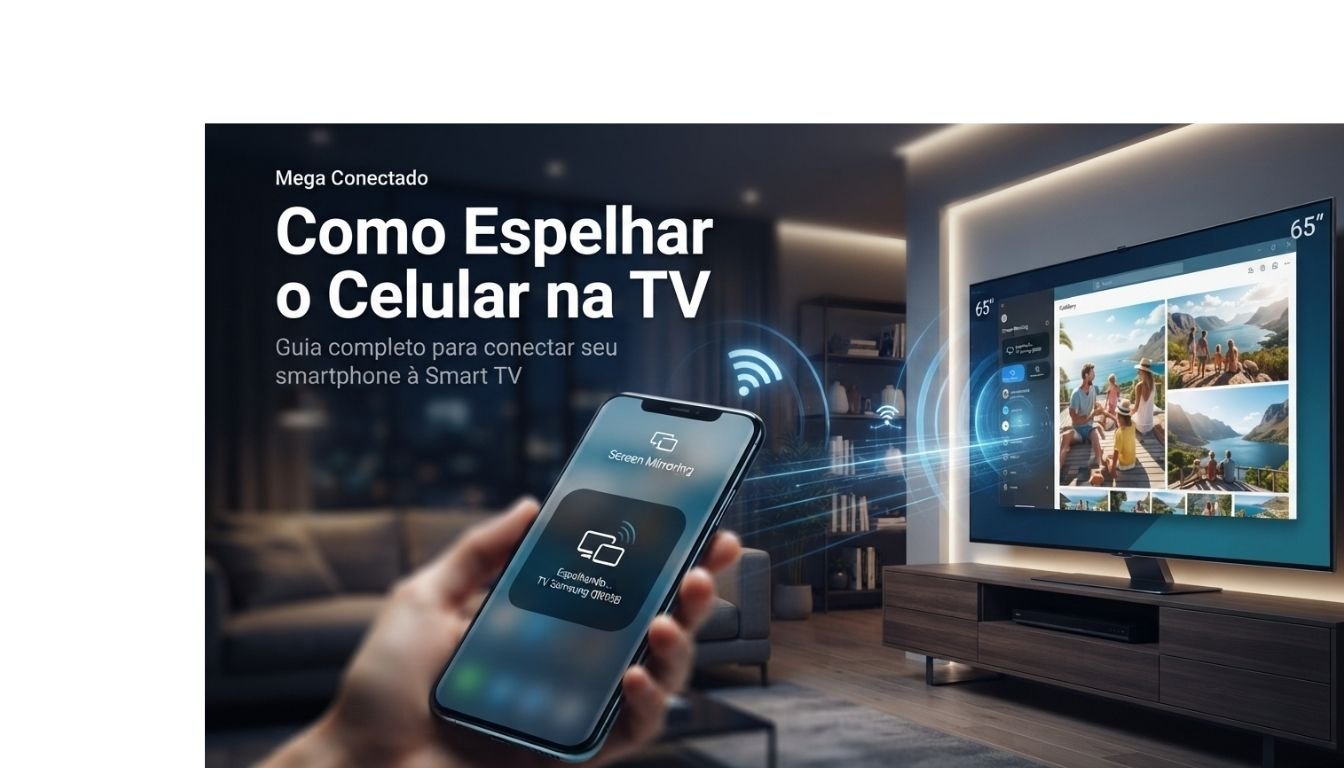
Espelhar o celular na TV é útil para assistir vídeos, apresentar fotos de viagem, jogar em tela grande ou até usar apps de trabalho em uma tela maior. A boa notícia é que você não precisa de nenhum aparelho caro para isso: tanto Android quanto iPhone têm recursos nativos para transmitir a tela. Veja o passo a passo completo para os dois sistemas.
Formas de espelhar o celular na TV
- Sem fio (Wi-Fi): usando Chromecast, Smart View, AirPlay ou Miracast, dependendo da marca da TV.
- Com cabo: usando um adaptador USB-C ou Lightning para HDMI.
- Com dispositivos externos: um Google Chromecast, Fire TV Stick ou Apple TV conectados na TV.
Como espelhar o celular Android na TV
Em Smart TVs (Samsung, LG, etc.)
- Conecte o celular e a TV à mesma rede Wi-Fi.
- Deslize a barra de notificações do Android para baixo e procure o ícone “Transmitir”, “Smart View” ou “Espelhar tela” (o nome varia conforme o fabricante).
- Toque no ícone e selecione o nome da sua TV na lista de dispositivos.
- Aguarde alguns segundos até a tela do celular aparecer na TV.
Usando Google Chromecast
- Conecte o Chromecast na entrada HDMI da TV e configure-o com o app Google Home.
- Abra o app desejado (YouTube, Netflix, Google Fotos) e toque no ícone de transmissão (um retangulo com ondas de Wi-Fi no canto).
- Selecione o Chromecast na lista.
- Para espelhar a tela inteira (não só um app), use “Transmitir tela” nas configurações do app Google Home.
Com cabo USB-C para HDMI
Se o celular suporta saída de vídeo por USB-C (nem todos os modelos suportam), basta conectar um adaptador ou cabo USB-C para HDMI direto na TV. É a opção com menor latência, ótima para jogos.
Como espelhar o iPhone na TV
Usando AirPlay (TVs compatíveis ou Apple TV)
- Conecte o iPhone e a TV à mesma rede Wi-Fi.
- Abra a Central de Controle (deslize do canto superior direito para baixo).
- Toque em “Espelhamento de Tela”.
- Selecione a TV ou o Apple TV na lista.
- Digite o código exibido na TV, se solicitado.
Com cabo Lightning ou USB-C para HDMI
Usando o adaptador oficial da Apple (Lightning Digital AV ou USB-C Digital AV, dependendo do modelo do iPhone), conecte o cabo HDMI na TV. A imagem aparece automaticamente, sem precisar configurar Wi-Fi.
Problemas comuns e como resolver
- TV não aparece na lista: confirme se os dois dispositivos estão na mesma rede Wi-Fi (não em redes de 2,4GHz e 5GHz diferentes de propostas separadas).
- Imagem trava ou atrasa: aproxime o celular do roteador ou prefira a conexão por cabo para jogos e apresentações.
- Som não sai pela TV: verifique se a saída de áudio do celular não está configurada para fones Bluetooth conectados.
Comparativo dos métodos
| Método | Precisa de cabo? | Melhor para |
|---|---|---|
| Smart View / Miracast | Não | Android em Smart TVs |
| Chromecast | Não | Streaming de vídeo |
| AirPlay | Não | iPhone e Apple TV |
| Cabo USB-C/Lightning para HDMI | Sim | Baixa latência (jogos) |
Perguntas frequentes
Preciso de internet para espelhar o celular na TV?
Não é preciso ter internet, mas o celular e a TV precisam estar conectados à mesma rede Wi-Fi (ou usar cabo, que dispensa Wi-Fi por completo).
Minha TV não é Smart, ainda é possível espelhar?
Sim, usando um cabo HDMI (com adaptador do celular) ou um dispositivo externo como Chromecast, Fire TV Stick ou Apple TV conectado na entrada HDMI da TV.
Espelhar a tela consome muita bateria?
Sim, principalmente via Wi-Fi, já que a tela do celular permanece ligada durante toda a transmissão. Para sessões longas, vale manter o celular conectado ao carregador.